

Comment installer l’IPTV sur Fire TV Stick
Installez des applic ations IPTV sur votre Amazon Fire TV Stick en activant les sources inconnues et en utilisant l’application Downloader pour installer TiviMate, IPTV Smarters, et plus.
L’Amazon Fire TV Stick est une clé de streaming petite mais puissante qui exécute une version d’Android. Comme la plupart des applications de lecteur IPTV ne sont pas disponibles dans l’Amazon App Store, vous devez généralement les installer manuellement en installant l’APK directement avec l’application Downloader. Ce guide vous montre comment procéder.
Étape 1 — Autoriser les applications de sources inconnues
Avant de pouvoir installer manuellement des applications, vous devez autoriser votre Fire TV à installer des applications provenant de l’extérieur de la boutique Amazon.
- Depuis le menu principal, faites défiler vers la droite jusqu’à Paramètres.


Sélectionnez Mon Fire TV.

Ouvrez les Options pour les développeurs.

Sélectionnez Applications de sources inconnues.
Activez le paramètre sur Activé pour autoriser les installations à partir de sources inconnues.
Remarque : si vous ne voyez pas les Options pour les développeurs, ouvrez Mon Fire TV > À propos, mettez en surbrillance le nom de votre appareil et cliquez dessus plusieurs fois jusqu’à ce que le mode développeur soit déverrouillé.
Étape 2 — Installer l’application Downloader
- Retournez à l’écran d’accueil et utilisez la recherche pour trouver l’application Downloader.

- Sélectionnez-la et installez-la depuis la boutique Amazon (cette application y est disponible).
- Retournez à l’écran d’accueil et utilisez la recherche pour trouver l’application Downloader.


Étape 3 — Saisir le lien APK
Ouvrez Downloader et saisissez le lien direct de l’application IPTV que vous souhaitez installer. Les options courantes incluent :
- TiviMate — 272483
- Duplex IPTV — https://firelink.app/duplexIPTV1.1.931.apk
- Iptv ibo player — est généralement 923441 ou 4738580.
- IPTV Smarters Pro — 6468112
Étape 4 — Terminer l’installation
Laissez l’APK terminer son téléchargement, puis lancez le programme d’installation et confirmez l’installation. Une fois terminé, ouvrez votre nouvelle application IPTV et connectez-vous avec la playlist M3U ou les identifiants Xtream Codes de votre fournisseur.
Astuce : après l’installation, vous pouvez supprimer le fichier APK téléchargé depuis Downloader pour libérer de l’espace.
Comment configurer IPTV sur Android avec IPTV Smarters Player
Etape 1 : Commencez par télécharger l’application IPTV Smarters via cette URL : https://www.iptvsmarters.com/smarters.apk
Étape 2 : Ouvrez l’application une fois téléchargée et entrez les détails de connexion.

Étape 3 : Saisissez les données de connexion que nous vous avons fournies après avoir souscrit un abonnement auprès de nous.
Cliquez maintenant sur « AJOUTER UN UTILISATEUR » pour passer à la section suivante.
Étape 4 : Attendez quelques secondes.
Étape 5 : Cliquez maintenant sur l’icône « Live TV » comme indiqué sur l’image par une flèche rouge.
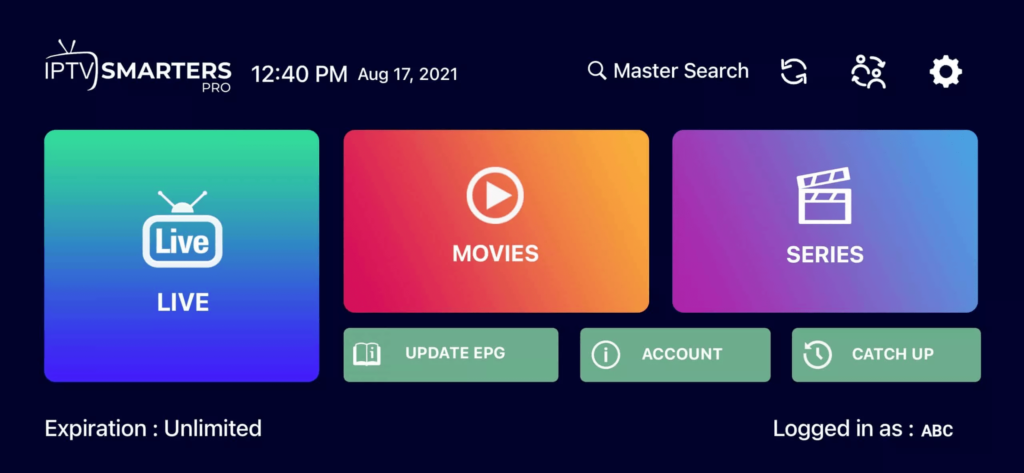
Étape 6 : Vous devez maintenant sélectionner le groupe de chaînes que vous souhaitez regarder et passer à la section suivante.
Étape 7 : Vous devez maintenant cliquer sur le nom de la chaîne, puis double-cliquer sur le petit écran pour le transformer en plein écran.
Terminé
Méthode Windows :
Télécharger l’application IPTV Smarters à partir de cette URL : https://www.iptvsmarters.com/download?download=windows
Méthode MAC :
Télécharger l’application IPTV Smarters à partir de cette URL : https://www.iptvsmarters.com/download?download=mac
Comment configurer l’IPTV sur Apple/IOS avec le lecteur IPTV Smarters
Etape 1 : Commencez par télécharger l’application IPTV Smarters depuis l’Apple Store via cette URL :
https://apps.apple.com/in/app/smarters-player-lite/id1628995509
ou vous pouvez la rechercher sur l’App store
installez l’application sur votre appareil IOS.
Étape 2 : Ouvrez l’application une fois téléchargée et entrez vos informations de connexion.
Étape 3 : Saisissez les données de connexion que nous vous avons fournies après avoir souscrit un abonnement auprès de nous.
Cliquez maintenant sur « AJOUTER UN UTILISATEUR » pour passer à la section suivante.
Étape 4 : Attendez quelques secondes.
Étape 5 : Cliquez maintenant sur l’icône « Live TV » comme indiqué sur l’image par une flèche rouge.
Étape 6 : Vous devez maintenant sélectionner le groupe de chaînes que vous souhaitez regarder et passer à la section suivante.
Étape 7 : Cliquez sur le nom de la chaîne et double-cliquez sur le petit écran pour le transformer en plein écran.
Étape 8 : Pour ajouter l’EPG, il n’est pas nécessaire d’ajouter une url EPG, il suffit de cliquer sur « Install EPG ».
Terminé
Loin, très loin, derrière les montagnes de mots, loin des pays Vokalia et Consonantia, vivent les textes aveugles. Séparés, ils vivent à Bookmarksgrove, au bord de la mer.
Étape 1 : Envoyez-nous l’adresse MAC de votre MAG via Whatsapp/Email/Live Chat.
Étape 2 : Après avoir effectué le paiement, nous vous enverrons le lien du portail.